Základy práce s mapou a postup
| Stránky: | eAkademie |
| Kurz: | Úvod do prostorových dat |
| Kniha: | Základy práce s mapou a postup |
| Vytiskl(a): | Nepřihlášený host |
| Datum: | pondělí, 30. března 2026, 05.41 |
Popis
Jedním z nejpřístupnějších způsobů, jak si prohlédnout prostorová data, je využití webových mapových klientů neboli geoportálů. Tyto online nástroje umožňují zobrazit různé tematické vrstvy nad podkladovou mapou a získat základní informace o zobrazených prvcích – bez nutnosti instalace jakéhokoli softwaru.
Geoportály provozují různé instituce veřejné správy, které tím zpřístupňují otevřená nebo referenční data široké veřejnosti, odborníkům i úřadům. Pro následující ukázku využijeme národní geoportál územního plánování (NGÚP).
1. Zobrazení geoportálu
Po načtení stránky se zobrazí mapové rozhraní s výchozím zobrazením celé České republiky.

Funkce geoportálu
Geoportály nabízejí řadu užitečných funkcí, které může uživatel využít. Nyní si představíme vybrané nástroje z levého bočního panelu.
-
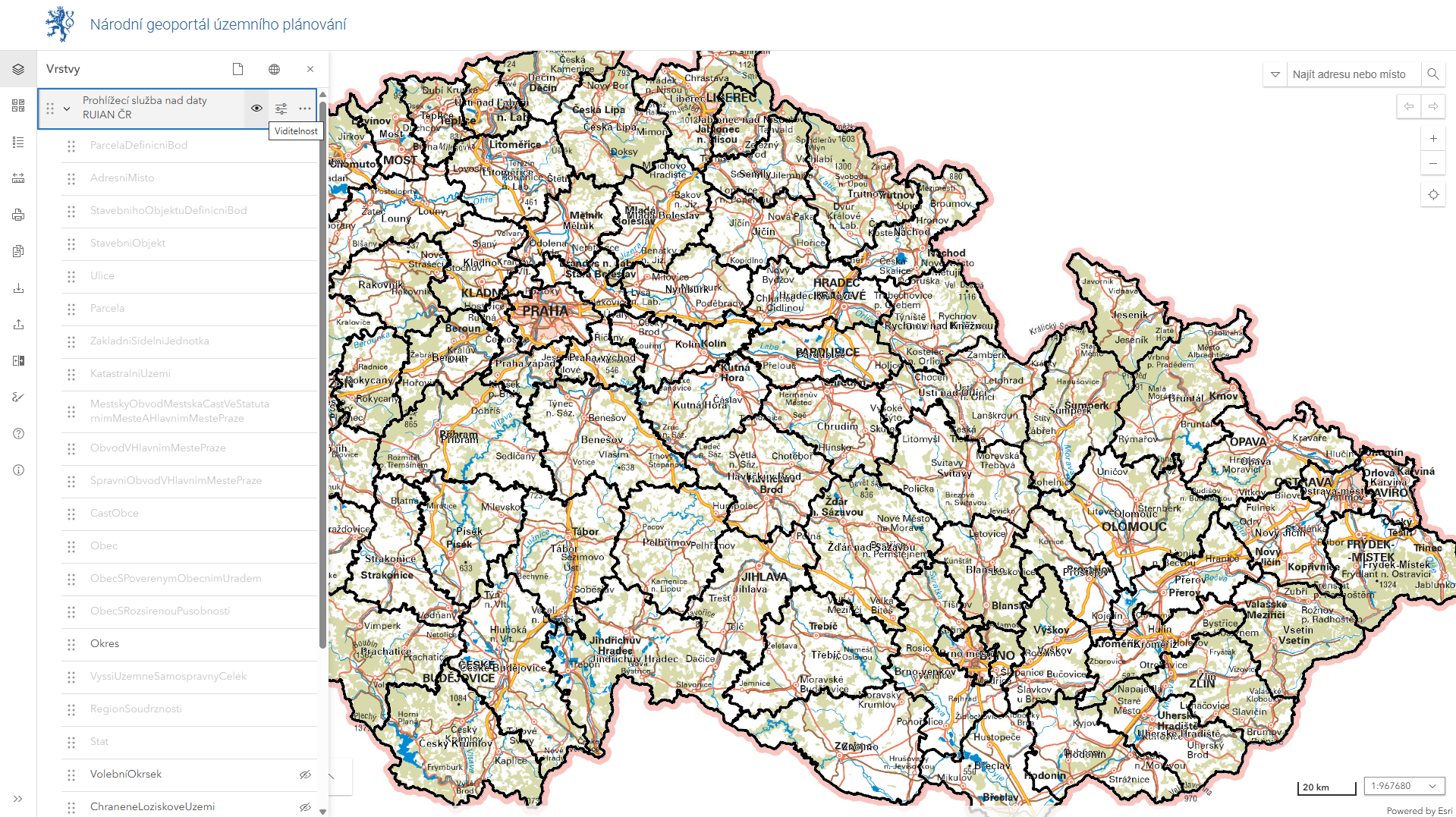
Vrstvy –

Vrstvy představují jednotlivé tematické jevy, které lze dle potřeby samostatně zobrazit – například okresy, obce s rozšířenou působností, volební okrsky, části obcí nebo ulice. (více viz 2. Práce s vrstvami) -
Podkladové mapy –

Touto ikonou lze změnit podkladovou mapu, například z topografické na ortofoto. -
Legenda –

Ikona „Legenda“ zobrazí vysvětlivky k jednotlivým prvkům, které jsou aktuálně promítány do mapy, včetně symboliky a barevného značení. -
Měření –

Měřením je možné v mapě kreslit body, linie nebo polygony. Po kliknutí na bod se zobrazí jeho souřadnice (X a Y). V případě linie se zobrazí nejen souřadnice jednotlivých bodů, ale také vzdálenost mezi nimi. Při kresbě polygonu jsou kromě těchto údajů zobrazeny i informace o obvodu a ploše daného útvaru. -
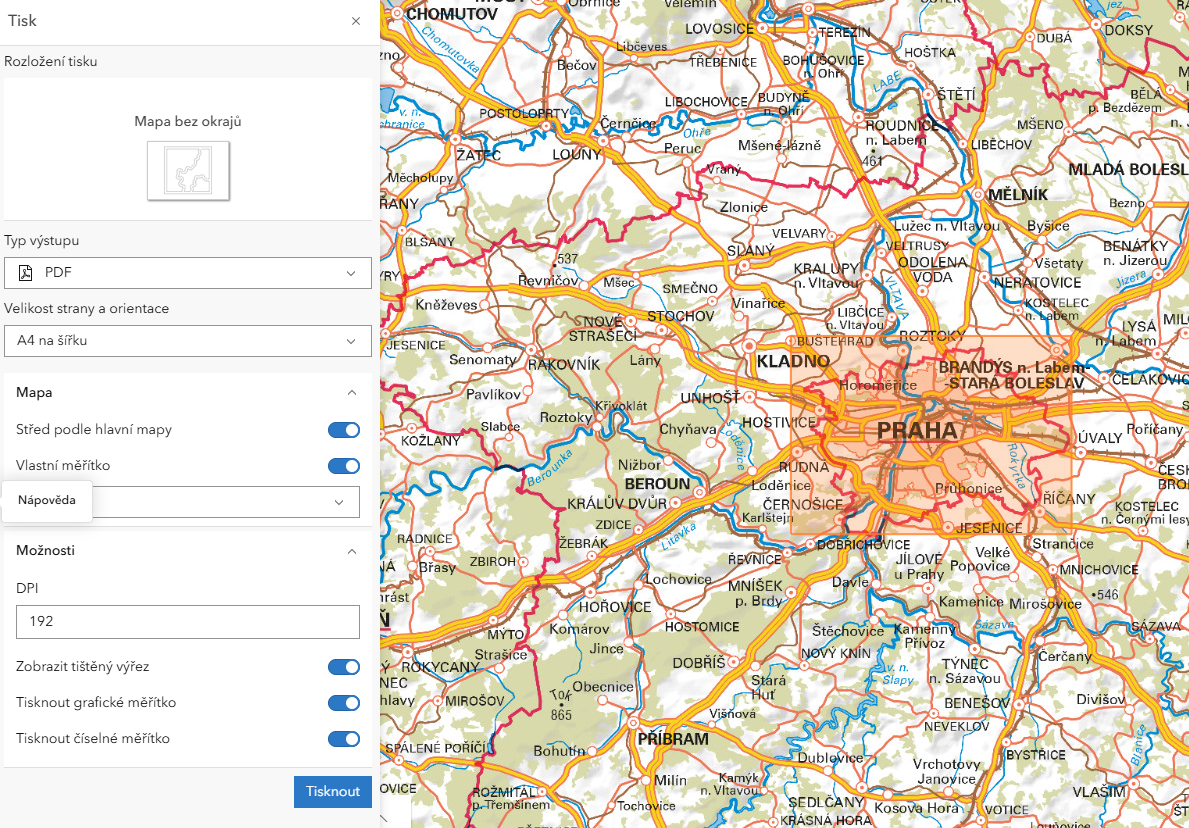
Tisk –

V nabídce „Tisk“ lze připravit výřez mapy pro tisk nebo uložení. Uživatel si může zvolit měřítko, formát výstupu a další parametry tisku. (více viz 5. Export mapy) -
Kompozice –

Funkce umožňuje uložit aktuální nastavení mapy, včetně zobrazených vrstev a měřítka, pro pozdější použití nebo sdílení. -
Porovnání map –

Touto funkcí je možné rozdělit mapové pole a zobrazit dvě různé mapové vrstvy pro snadné srovnání.
2. Práce s vrstvami
Klikněte na ikonu „Vrstvy“ v levém horním rohu. Zde můžete spravovat zobrazení jednotlivých tematických vrstev, které jsou do mapy načítány prostřednictvím webové mapové služby (WMS).
- Vrstvy lze aktivovat/deaktivovat kliknutím na ikonu oka vedle jejího názvu.
- Vrstvy se dají kombinovat a zobrazit více jevů zároveň.
- Některé vrstvy se mohou zobrazovat až při určitém přiblížení (například detaily na úrovni ulic nebo adresních míst).
Výběr zobrazených vrstev je zcela na uživateli a umožňuje přizpůsobit mapu konkrétnímu účelu – např. zobrazení hranic volebních okrsků v určité obci nebo přehled všech stavebních objektů v dané lokalitě.
Další funkcí při práci s vrstvami je možnost přidání vlastní vrstvy ze souboru. Uživatel může nahrát soubor ve formátu GeoJSON, GML nebo SHP, zvolit odpovídající souřadnicový systém a následně zobrazit data přímo v mapovém okně.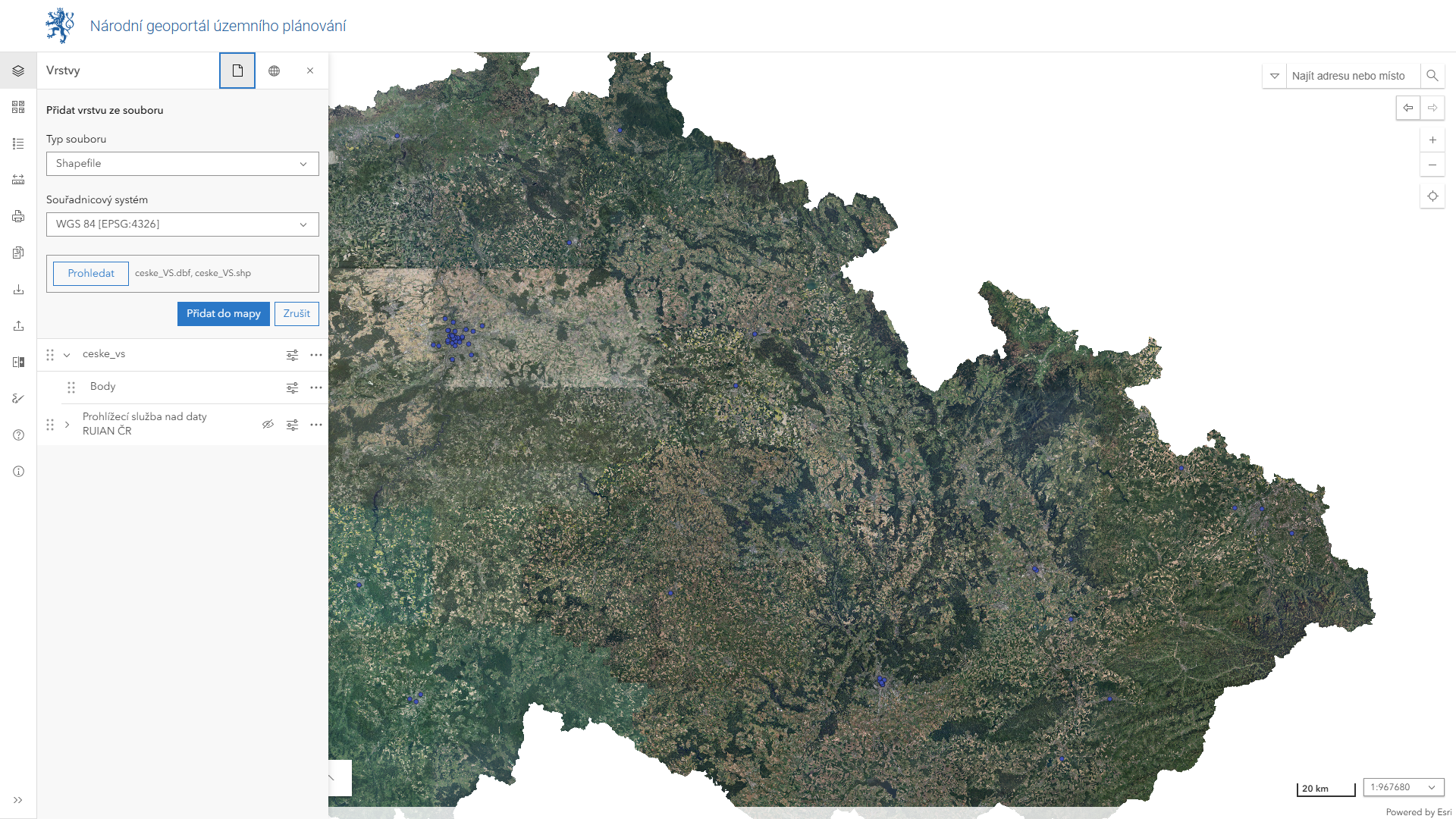
3. Vyhledávání adresy nebo místa
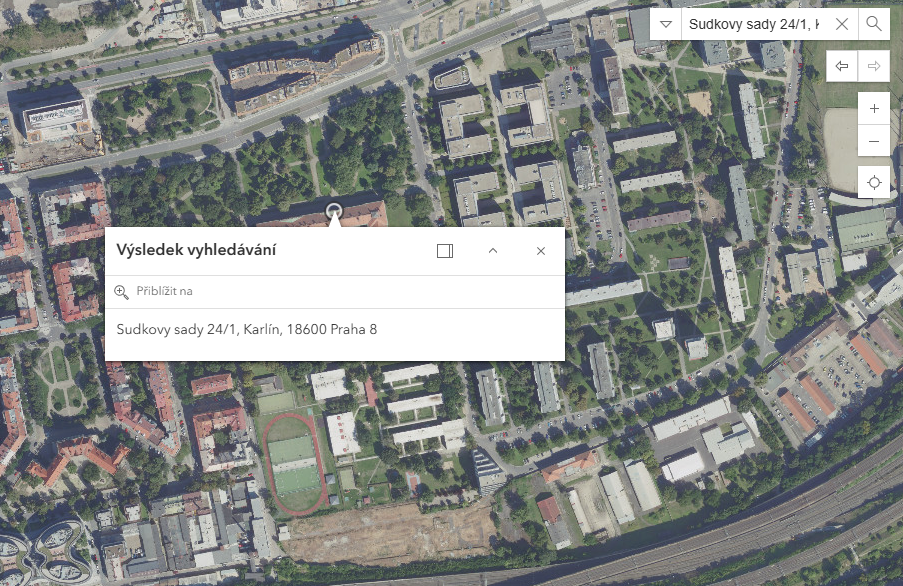
V pravém horním rohu obrazovky se nachází vyhledávací pole „Najít adresu nebo místo“. Zde můžete zadat název obce, adresu, parcelní číslo nebo jiné územní označení. Po zadání a potvrzení se mapový pohled automaticky přiblíží na zadanou lokalitu.
4. Zobrazení informací o prvcích v mapě
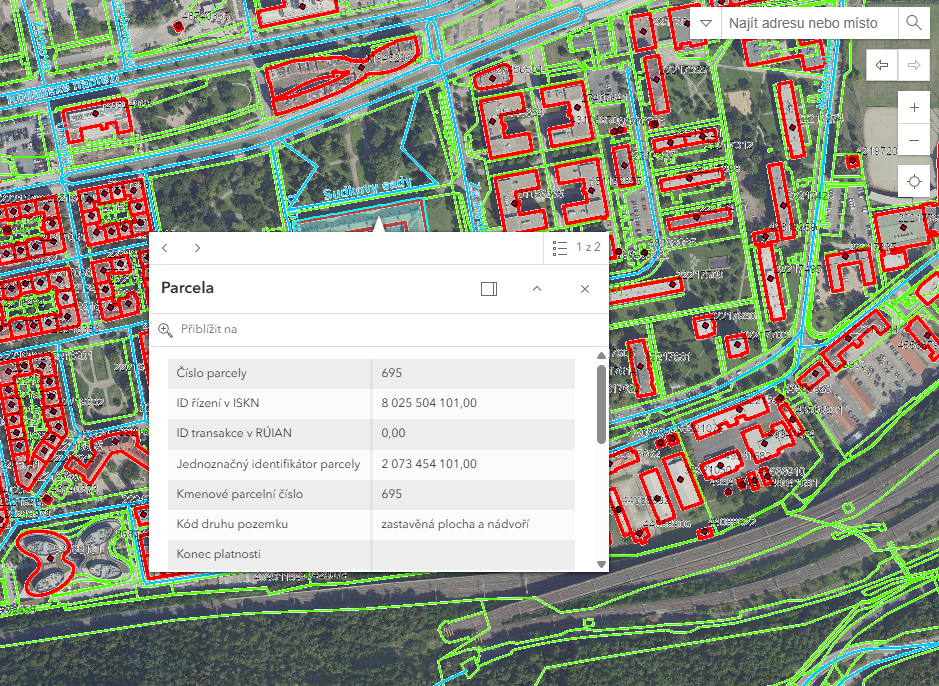
Při aktivaci vrstvy "Prohlížecí služba nad daty RUIAN ČR" lze kliknutím na prvek v mapě (například budovu, parcelu nebo adresní místo) zobrazit atributové informace, jako je typ objektu, název, identifikátory (například kód ulice nebo číslo domovní) a odkazy na další informační zdroje.
5. Export mapy
Funkce Tisk umožňuje připravit výřez mapy pro tisk nebo uložení do formátu PDF, JPEG nebo PNG. Uživatel si může zvolit například rozložení výstupu (mapa bez okrajů nebo se záhlavím a zápatím), velikost a orientaci strany (např. A4 či A3 na výšku nebo na šířku), případně zadat vlastní rozměry. K dispozici je také volba měřítka mapy, nastavení rozlišení (DPI) a možnost doplnit grafické či číselné měřítko. Před samotným exportem lze zobrazit náhled výsledného výřezu.