Harmonizace dat v rámci hale>>connect
| Stránky: | eAkademie |
| Kurz: | Zpracování a správa dat v ISSI – pro administrátory |
| Kniha: | Harmonizace dat v rámci hale>>connect |
| Vytiskl(a): | Nepřihlášený host |
| Datum: | neděle, 29. března 2026, 10.50 |
1. SCHÉMATA
Pokud do systému ISSI vstupujeme jako administrátor, naším úkolem je nahrát cílové schémata INSPIRE do záložky Schémata.
Nahrání cílového schéma
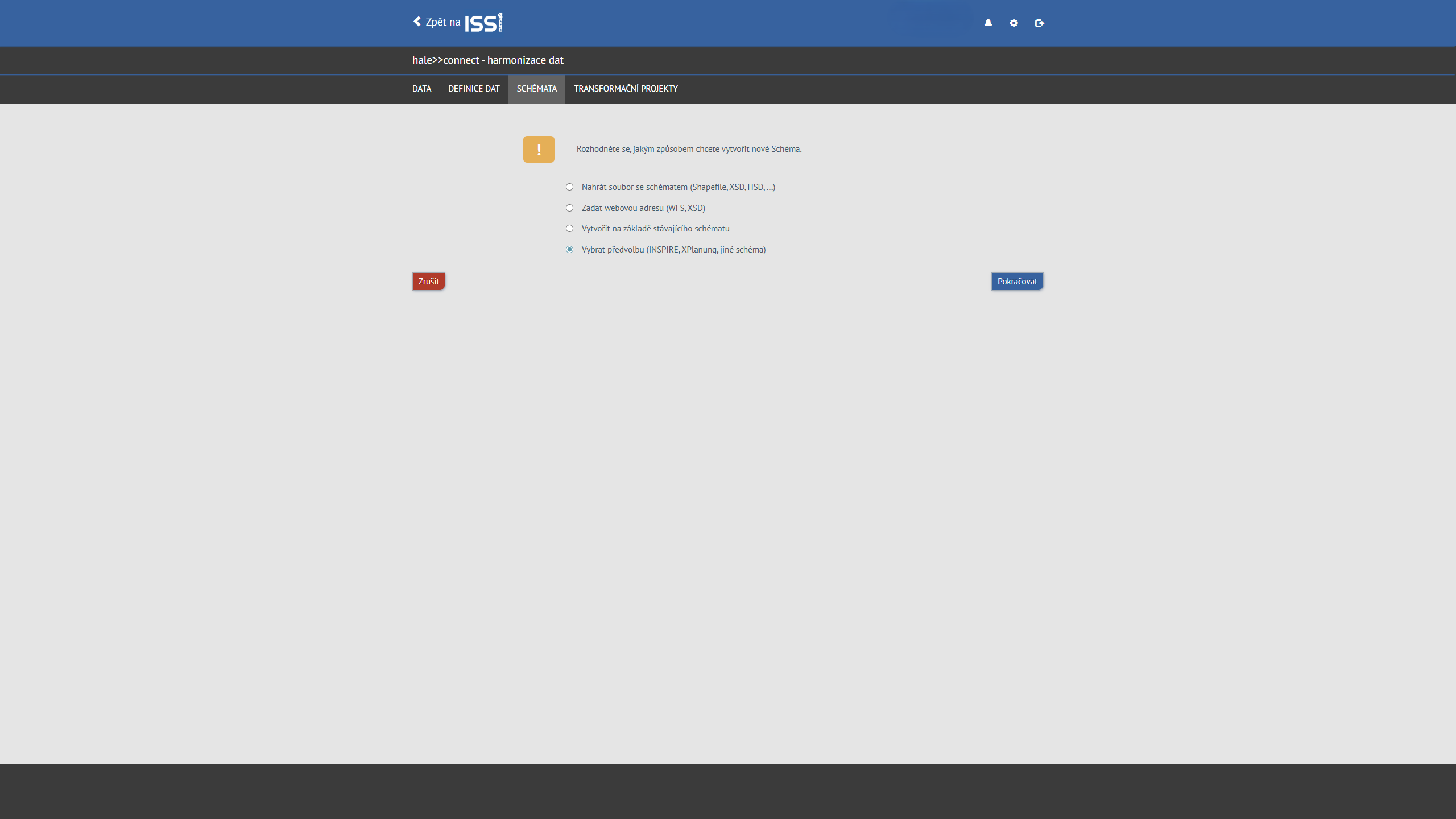
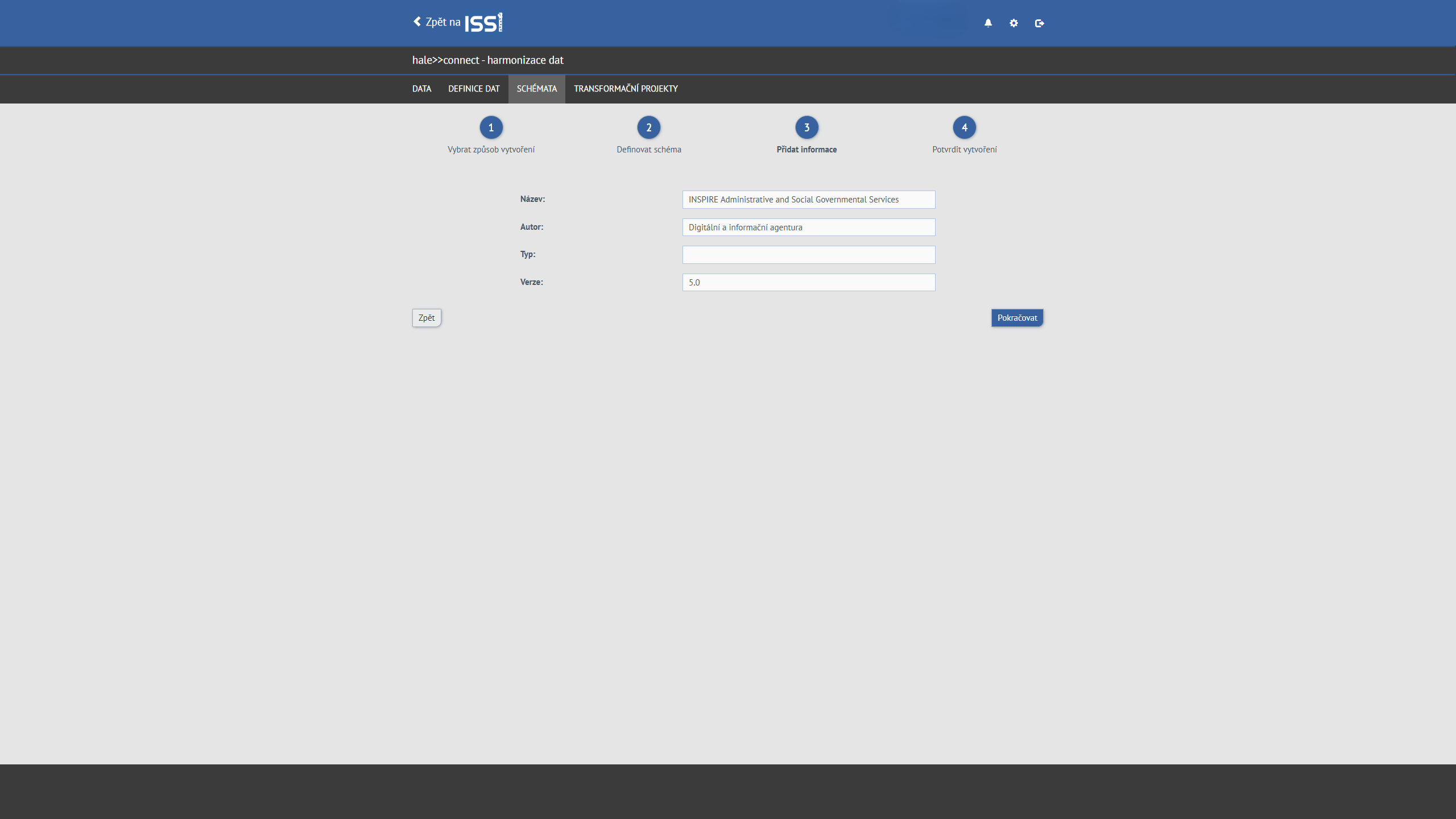
V záložce Schémata klikneme na možnost + Vytvořit a zvolíme volbu Vybrat předvolbu (INSPIRE, XPlanung, jiné schéma). Vybereme přednastavené schéma z dostupných předvoleb a vyplníme povinné údaje: název (předdefinovaný), autor (předdefinovaný), typ nastavíme na Cílové schéma a verze (předdefinovaný).
V následující záložce Potvrdit vytvoření zvolíme možnost Vytvořit téma (definici dat) a jako typ vybereme INSPIRE. Klikneme na políčko Vytvořit, čímž proces dokončíme.


2. DEFINICE DAT
V záložce Definice dat můžeme provádět několik různých úkonů – vytvoření definice dat ze stávajícího schématu, vytvoření definice dat bez vazby na schéma nebo editaci již existující definice dat. Nejčastěji přistupujeme k možnosti editace.
Editace definice dat
K editaci vytvořené definice dat přistupujeme v případě, že byla vytvořena ze zdrojového nebo cílového schématu. Pokud máme definici dat již korektně vytvořenou (viz SCHÉMATA), upravujeme pouze tři záložky: Prohlížecí služby, Stahovací služby a Transformace.
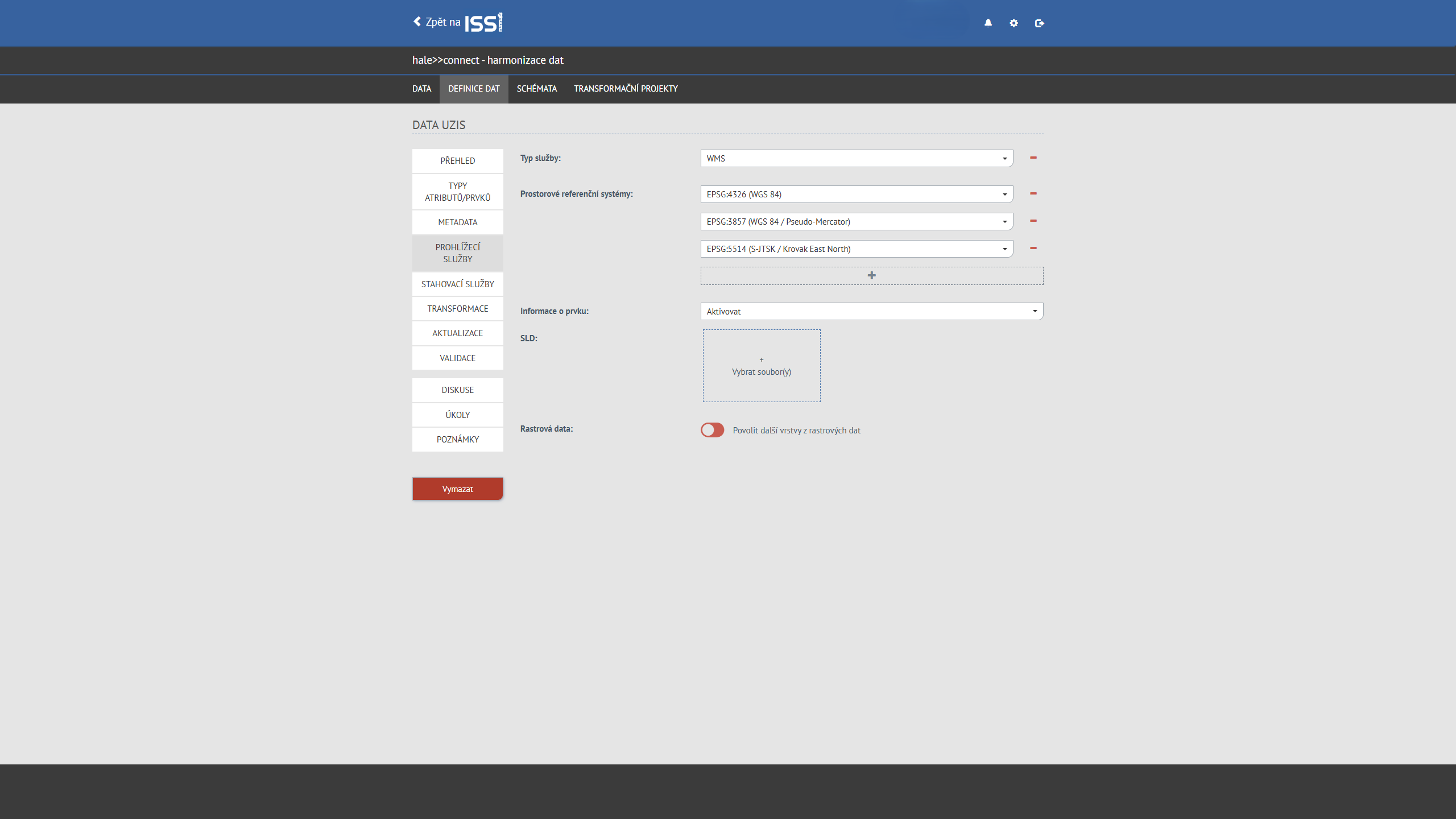
V záložce Prohlížecí služby ponecháme typ služby jako WMS. U prostorových a referenčních systémů odstraníme systém EPSG:25832 (ETRS89/UTM zone 32N) a nahradíme jej systémy:
- EPSG:4326 (WGS 84)
- EPSG:3857 (WGS 84 / Pseudo-Mercator)
- EPSG:5514 (S-JTSK / Krovak East North)
U volby Informace o prvku zvolíme možnost Aktivovat.
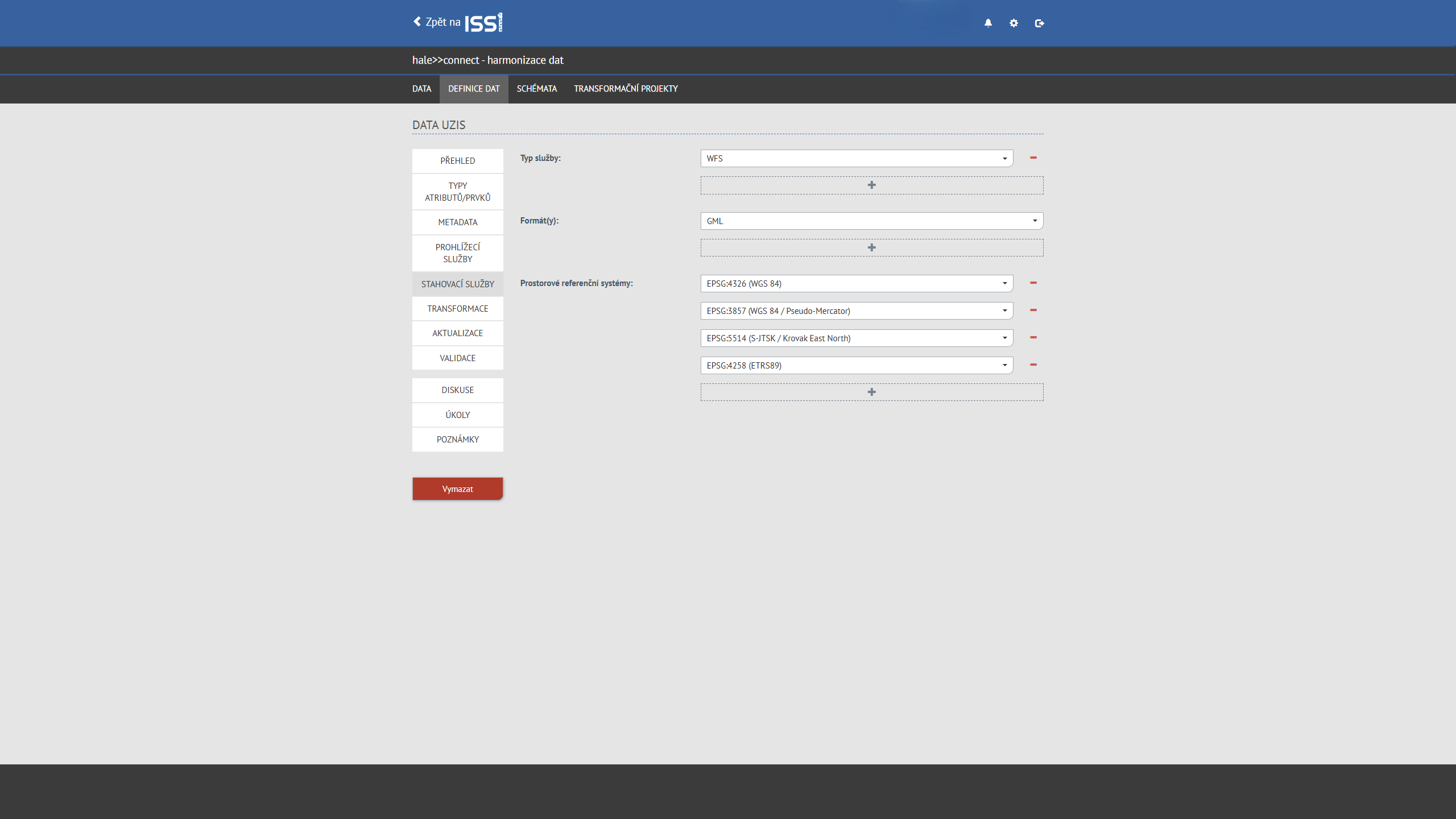
V záložce Stahovací služby změníme typ služby z Předdefinovaná datová sada na WFS a formát změníme z Shapefile 1.0 na GML. Také zde odstraníme systém EPSG:25832 (ETRS89/UTM zone 32N) a nahradíme jej následujícími systémy:
- EPSG:4326 (WGS 84)
- EPSG:3857 (WGS 84 / Pseudo-Mercator)
- EPSG:5514 (S-JTSK / Krovak East North)
- EPSG:4258 (ETRS89)
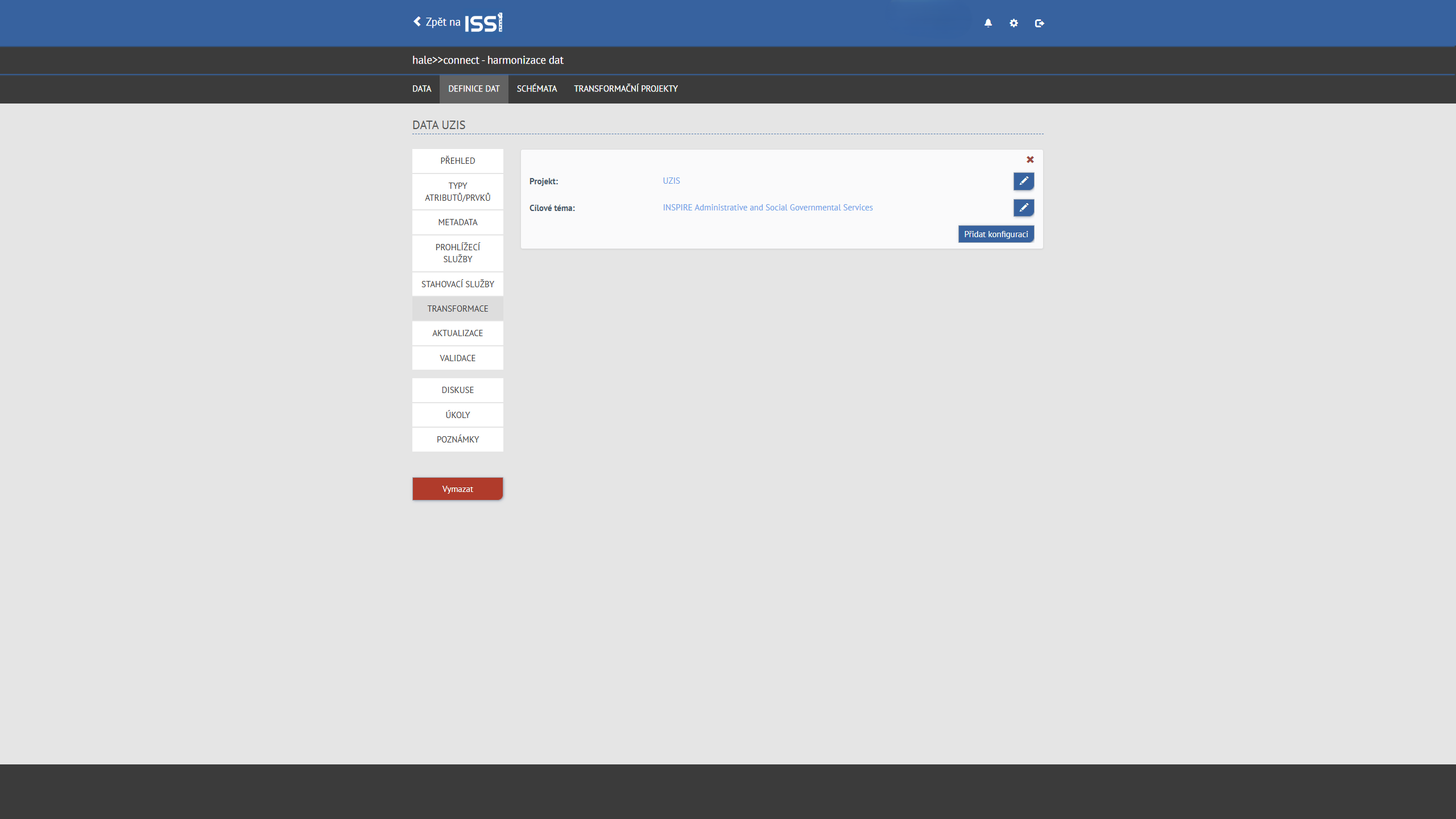
Záložku Transformace upravujeme pouze u definice dat vytvořené ze zdrojového schématu. V ní přidáme novou konfiguraci transformace – jako projekt vybereme příslušný transformační projekt (viz Transformační projekty v ISSI) a jako cílové téma (definici dat) zvolíme příslušné cílového schéma do kterého chceme provést transformaci. Klikneme na políčko Přidat konfiguraci, čímž proces dokončíme.
Vytvoření definice dat ze stávajícího schématu
V záložce Definice dat klikneme na možnost + Vytvořit a následně v Převzít počáteční konfiguraci od: vybereme příslušné schéma ze seznamu (vyjma volby Nedědit, která odpovídá postupu Vytvoření definice dat bez vazby na schéma). Ve krocích 2–4 ponecháme předvyplněné hodnoty – systém přebere data z existujícího schématu.
Po vytvoření definice dat je potřeba provést její úpravu dle postupu v části Editace definice dat.
Vytvoření definice dat bez vazby na schéma
Pokud chceme vytvořit definici dat bez vazby na existující schéma, v záložce Definice dat klikneme na možnost + Vytvořit a následně v Převzít počáteční konfiguraci od: vybereme možnost Nedědit. Tento postup může být vhodný v případě, kdy schéma chceme doplnit později. I zde vyplníme povinné údaje (typ tématu, název), přidáme, případně v tuto chvíli nepřidáme třídu objektů a dokončíme proces vytvoření.
3. DATA
V záložce Data se finálně propojuje datová sada na příslušnou definici dat, probíhá transformace dle transformačních projektů a následně se data promítají do mapové komponenty.
Vytvoření datové sady
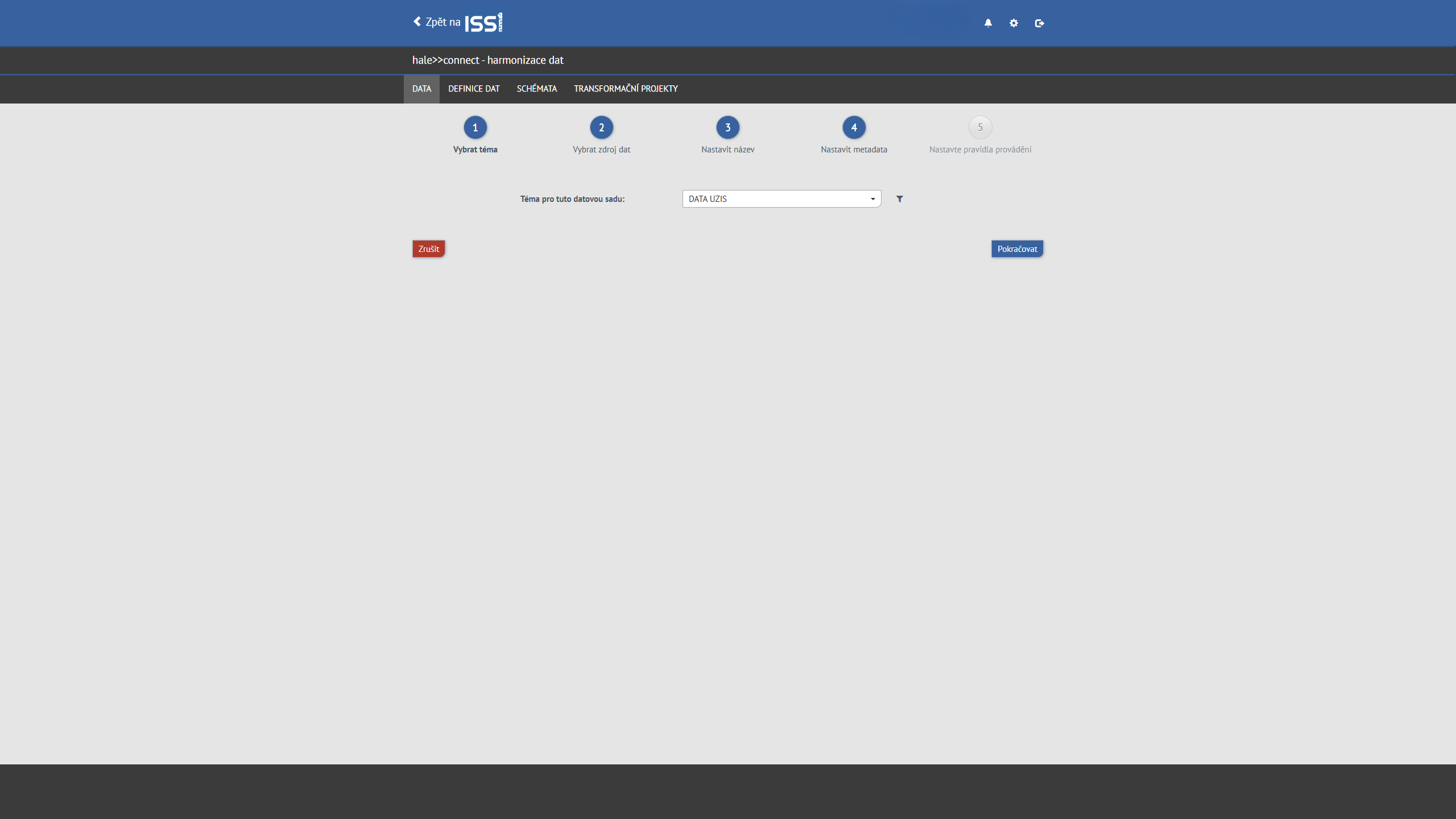
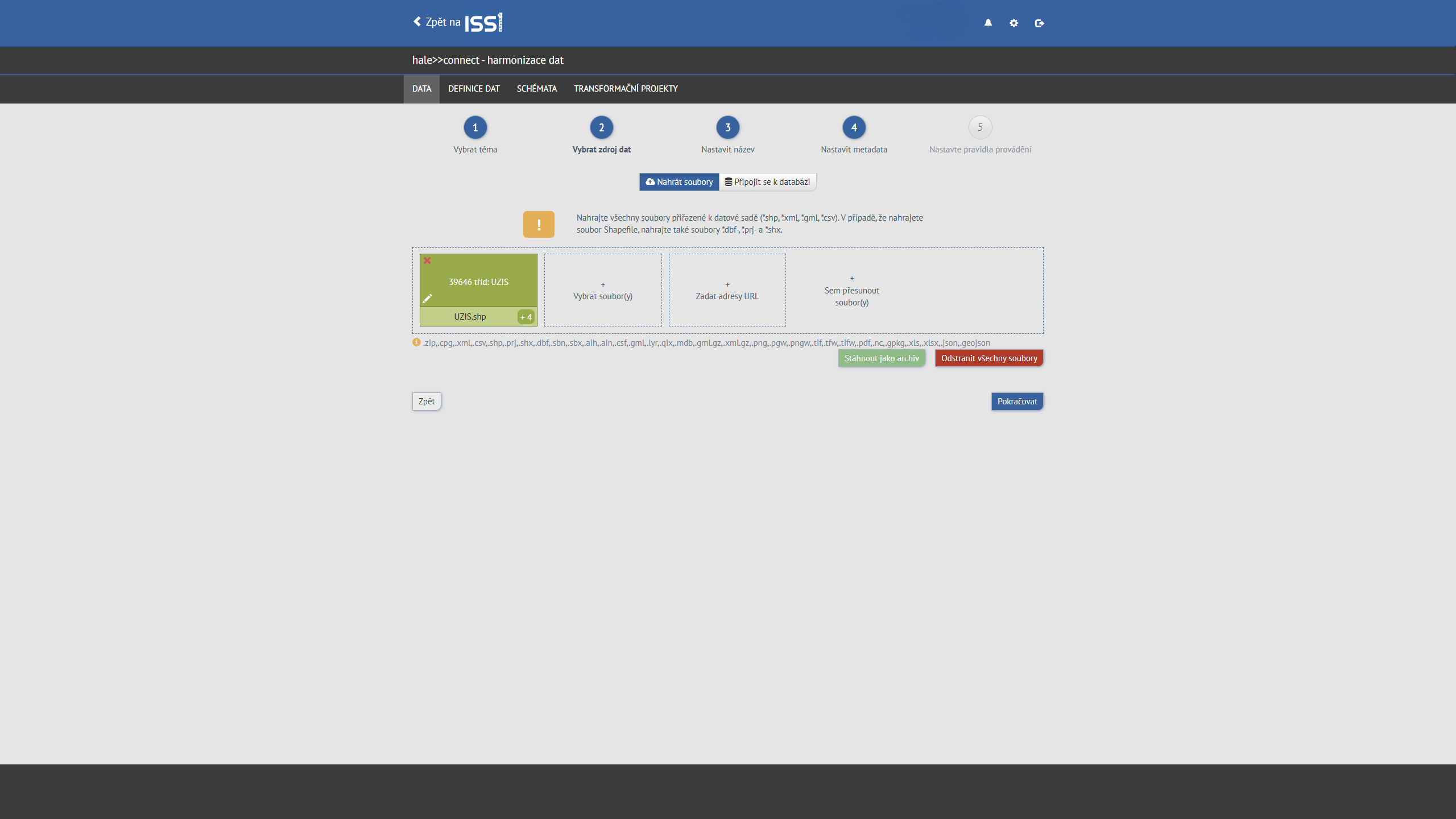
V záložce Definice dat klikneme na možnost + Vytvořit a následně vybereme téma (definici dat) do kterého budeme datovou sadu nahrávat. V dalším kroku nahrajeme datové soubory. (např. *.shp, *.xml, *.gml, *.csv). !POZOR! Datové soubory by měly být identické s datovými soubory, které uživatel nahrál do zdrojového schéma, k jehož definici dat byla přidělena transformace.
Nastavení metadat
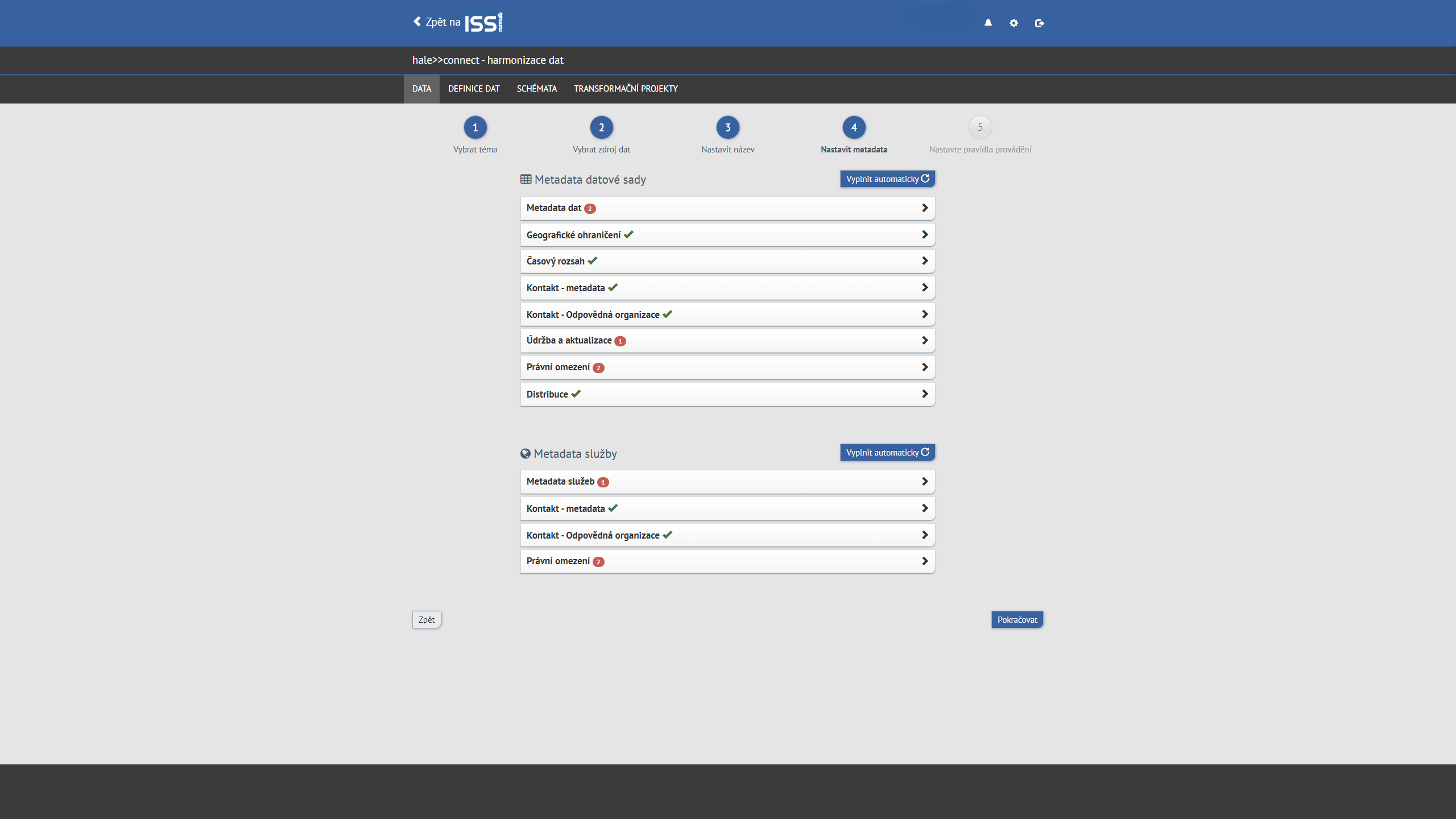
V záložce nastavení metadat je důležité doplnit povinné údaje, případně upravit další údaje, které jsou již předdefinovány. U metadata dat musíme doplnit původ a jedinečný identifikátor - menný prostor. Geografické ohraničení stačí většinou pouze zkontrolovat, případně upravit na číselné údaje pro ČR (19, 51, 49, 12). Kontakt - metadata a Kontakt - odpovědná organizace upravíme dle datového souboru od poskytovatele. U údržby a aktualizace musíme nastavit četnost údržby a aktualizace, lze nastavit i *neplánovaně, případně *nepravidelně.
U právního omezení u podmínek pro přístup a užití zvolíme podmínky, případně zvolíme že podmínky nejsou známy. Dle omezení veřejného přístupu nastavujeme zobrazení pro prohlížecí a stahovací služby. Můžeme zde nastavit hned několik omezení, v případě otevřených dat zvolíme možnost Otevřená data ČR a Žádné omezení veřejného přístupu.
U metadat služeb nastavíme jedinečný identifikátor služby, upravíme kontaktní údaje pro metadata a odpovědnou organizaci a u právního omezení opět nastavíme jednak podmínky pro přístup a užití, tak omezení veřejného přístupu.
Nastavení pravidel provádění
Poslední krok při vytváření datové sady se týká pravidel pro provádění. V tomto kroku nastavíme možnost pro vytvoření prohlížecích (WMS) a ukládacích služeb (WFS) zdrojové datové sady, v případě napojení na transformaci vybíráme pravidla také pro transformovaná data. Nastavujeme zde zda chceme provést transformaci a také schvalujeme vytvoření prohlížecích a ukládacích služeb transformované datové sady.
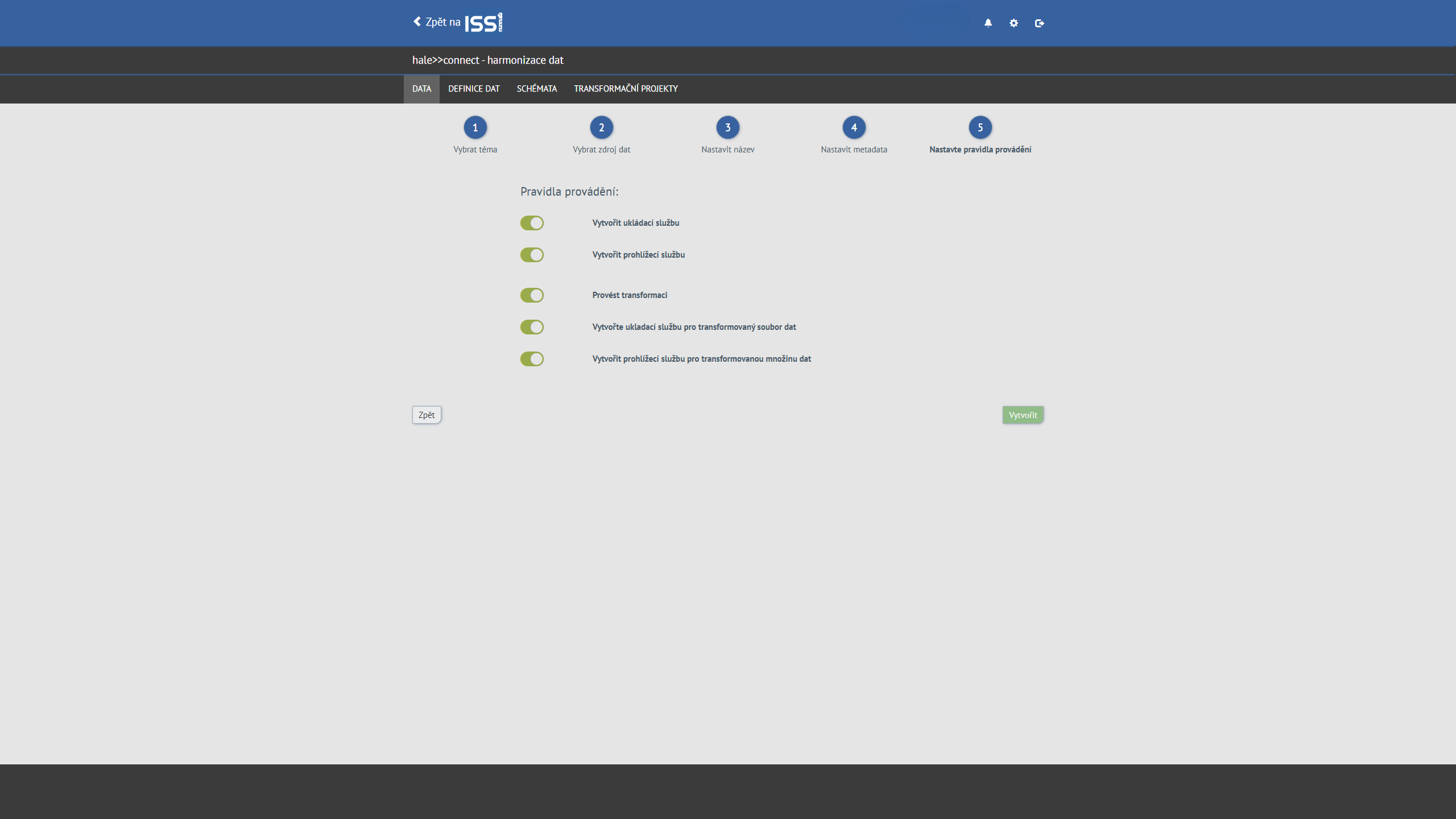
Klikneme na políčko Vytvořit, čímž proces dokončíme.